
Guía Completa Paso a Paso [2026]

¿Necesitas crear un tríptico en Word pero no sabes por dónde empezar? En esta guía completa te enseñaremos paso a paso cómo diseñar un tríptico profesional usando Microsoft Word, sin necesidad de ser diseñador gráfico ni tener conocimientos avanzados. Al final de este tutorial, tendrás un tríptico listo para imprimir.
Un tríptico es un folleto publicitario dividido en tres paneles que se pliega sobre sí mismo, creando 6 caras donde puedes incluir información sobre tu negocio, evento o proyecto. Es una de las herramientas de marketing más efectivas y económicas para pequeñas empresas, restaurantes, eventos y organizaciones.
Esta guía está diseñada tanto para principiantes absolutos como para usuarios de Word con experiencia que quieran mejorar sus diseños. Te mostraremos dos métodos: crear un tríptico desde cero y usar plantillas prediseñadas (más rápido y recomendado).
Índice de Contenidos
- ¿Qué es un tríptico y para qué sirve?
- Antes de empezar: lo que necesitas
- Método 1: Usar plantillas prediseñadas (recomendado)
- Método 2: Crear desde cero en Word
- Consejos de diseño profesional
- Qué contenido incluir en tu tríptico
- Cómo imprimir tu tríptico correctamente
- Errores comunes a evitar
- Preguntas frecuentes
¿Qué Es Un Tríptico y Para Qué Sirve?
Un tríptico es un folleto informativo o publicitario impreso en una hoja de papel que se divide en tres secciones verticales. Cuando se pliega, crea un formato compacto con 6 caras disponibles para incluir información:
- Cara frontal: Portada con logo, título llamativo e imagen principal
- Cara interior izquierda: Información complementaria o secundaria
- Cara interior central: Contenido principal o servicios destacados
- Cara interior derecha: Más información, beneficios o características
- Cara posterior izquierda: Contenido adicional, testimonios o galería
- Cara posterior derecha (contraportada): Información de contacto completa
¿Para Qué Se Usa Un Tríptico?
Los trípticos son perfectos para:
- 📍 Promocionar negocios locales: Restaurantes, peluquerías, gimnasios, clínicas
- 🎉 Anunciar eventos: Conferencias, talleres, bodas, ferias
- 🏢 Presentar servicios empresariales: Consultorías, asesorías, agencias
- 📚 Proyectos educativos: Trabajos escolares, campañas informativas
- 🍽️ Menús de restaurantes: Carta de comidas y bebidas
- 🏨 Información turística: Hoteles, museos, rutas turísticas
Ventajas de Usar Trípticos
- ✅ Económicos: Bajo coste de diseño e impresión
- ✅ Portátiles: Fáciles de distribuir en buzones, ferias, mostradores
- ✅ Más información que un flyer: 6 caras vs 2 de un folleto simple
- ✅ Formato profesional: Transmite seriedad y confianza
- ✅ Versátiles: Sirven para múltiples propósitos y sectores
Antes de Empezar: Lo Que Necesitas
Requisitos Técnicos
- 💻 Microsoft Word 2016 o superior (2019, 2021 o Microsoft 365)
- 📄 Papel A4: Tamaño estándar para trípticos en España y Latinoamérica
- 🖨️ Impresora (opcional si vas a imprimir en copistería)
Materiales y Contenido a Preparar
Antes de empezar con Word, ten listos estos elementos:
- 📝 Textos: Título, descripción de servicios/productos, información de contacto
- 🖼️ Imágenes: Logo, fotos de productos/servicios (alta resolución, mínimo 300 DPI)
- 🎨 Colores corporativos: Si tienes marca, anota los códigos de color
- 📞 Datos de contacto: Teléfono, email, dirección, web, redes sociales
Método 1: Usar Plantillas Prediseñadas (Recomendado)

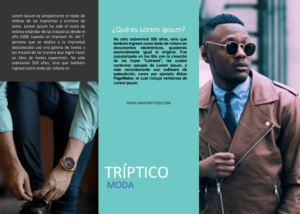
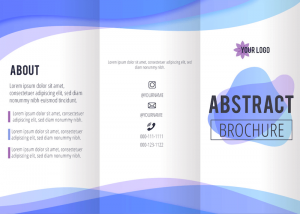

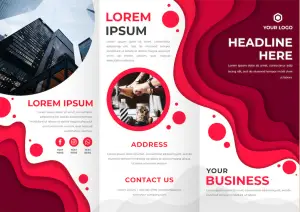

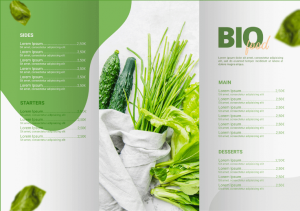

Esta es la forma más rápida y fácil de crear un tríptico profesional en Word. En lugar de diseñar desde cero, usas una plantilla ya diseñada y solo personalizas el contenido.
Opción A: Plantillas de Word Integradas
Paso 1: Abre Microsoft Word
Paso 2: Busca plantillas de trípticos
- En la pantalla de inicio, escribe «tríptico» o «folleto» en el buscador de plantillas
- También puedes ir a Archivo > Nuevo y buscar «tríptico»
Paso 3: Selecciona una plantilla que te guste
- Word te mostrará varias opciones de trípticos prediseñados
- Haz clic en la miniatura para ver una vista previa más grande
- Cuando encuentres una que te guste, haz clic en «Crear»
Paso 4: Personaliza la plantilla
- Haz clic en los textos de ejemplo y escribe tu contenido
- Haz clic derecho en las imágenes > «Cambiar imagen» para poner las tuyas
- Cambia colores seleccionando elementos y usando las opciones de «Formato»
Paso 5: Guarda tu tríptico
- Ve a Archivo > Guardar como
- Elige una ubicación y nombre descriptivo
- Guarda en formato .docx para poder editarlo después
Opción B: Descargar Plantillas Externas (Más Opciones)
Si las plantillas integradas de Word no te convencen, puedes descargar plantillas profesionales gratuitas de aquí.
Paso 1: Descarga una plantilla
- En MásTriípticos.com hay más de 50 plantillas gratis.
- Explora las categorías y elige la que mejor se adapte a tu negocio
- Haz clic en «Descargar» y guarda el archivo .docx en tu ordenador
Paso 2: Abre la plantilla en Word
- Localiza el archivo descargado (normalmente en tu carpeta de Descargas)
- Haz doble clic para abrirlo en Microsoft Word
- Si aparece «Vista protegida», haz clic en «Habilitar edición»
Paso 3: Edita según tus necesidades
- Cambia todos los textos de ejemplo por tu información
- Reemplaza imágenes con las de tu negocio o productos
- Ajusta colores si quieres adaptarlos a tu marca
- Añade o elimina elementos según necesites
Método 2: Crear un Tríptico Desde Cero en Word
Si prefieres diseñar tu propio tríptico completamente personalizado, sigue estos pasos. Este método requiere más tiempo pero te da control total sobre el diseño.
Paso 1: Configurar el Documento
1.1 Crear nuevo documento
- Abre Word y crea un documento en blanco
1.2 Configurar orientación y tamaño
- Ve a Diseño (o Disposición) > Orientación > Horizontal
- Ve a Diseño > Tamaño > A4 (21 x 29.7 cm)
1.3 Ajustar márgenes
- Ve a Diseño > Márgenes > Márgenes personalizados
- Configura todos los márgenes a 1 cm (superior, inferior, izquierdo, derecho)
- Haz clic en «Aceptar»
Paso 2: Crear las Columnas
2.1 Insertar tabla de 3 columnas
- Ve a Insertar > Tabla
- Selecciona una tabla de 3 columnas x 1 fila
- La tabla se insertará en el documento
2.2 Ajustar ancho de columnas
- Haz clic en la tabla para seleccionarla
- Ve a Diseño de tabla > Propiedades de tabla
- En la pestaña «Columna», establece el ancho de cada columna a 9.23 cm
- Esto divide perfectamente los 27.7 cm disponibles (29.7 – 2 cm de márgenes) en 3 partes iguales
2.3 Ajustar altura de fila
- Ve a Diseño de tabla > Propiedades de tabla > Fila
- Establece la altura en 19 cm (altura disponible después de márgenes)
2.4 Eliminar bordes de la tabla
- Selecciona toda la tabla
- Ve a Diseño de tabla > Bordes > Sin borde
- Ahora la tabla es invisible pero mantiene la estructura
Paso 3: Diseñar la Primera Cara (Frontal)
Ahora trabajarás en la primera página (cara frontal del tríptico).
3.1 Portada (columna derecha)
La columna derecha será la portada cuando dobles el tríptico:
- Haz clic dentro de la tercera columna (derecha)
- Inserta tu logo: Insertar > Imágenes
- Añade un cuadro de texto para el título: Insertar > Cuadro de texto > Dibujar cuadro de texto
- Escribe tu título principal con fuente grande (24-36 pt) y en negrita
- Inserta una imagen de fondo o principal que represente tu negocio
3.2 Contenido interior (columnas izquierda y central)
- En la columna izquierda, añade información complementaria
- En la columna central, incluye tu contenido principal o servicios
- Usa cuadros de texto para mejor control del diseño
Paso 4: Diseñar la Segunda Cara (Posterior)
4.1 Insertar salto de página
- Coloca el cursor al final del documento
- Presiona Ctrl + Enter (Windows) o Cmd + Enter (Mac)
- Esto crea una segunda página para el reverso del tríptico
4.2 Repetir estructura de tabla
- Copia la tabla de la primera página (Ctrl + C)
- Pega en la segunda página (Ctrl + V)
4.3 Diseñar contraportada (columna izquierda)
La columna izquierda de la segunda página será la contraportada:
- Incluye información de contacto completa
- Teléfono, email, dirección, sitio web
- Redes sociales
- Horarios de atención
- Puedes añadir un mapa de ubicación
4.4 Paneles interiores restantes
- Columna central: información adicional, testimonios, fotos
- Columna derecha: características, beneficios, precios
Paso 5: Añadir Elementos de Diseño
5.1 Formas y fondos
- Ve a Insertar > Formas para añadir rectángulos, círculos como fondos
- Haz clic derecho en la forma > «Enviar al fondo» para que no tape el texto
- Cambia el color de relleno según tu marca
5.2 Imágenes
- Insertar > Imágenes > Este dispositivo para añadir fotos
- Usa imágenes de alta calidad (mínimo 300 DPI)
- Haz clic derecho > «Ajustar texto > Delante del texto» para mover libremente
5.3 Iconos y elementos gráficos
- Ve a Insertar > Iconos para añadir iconos vectoriales de Microsoft
- Busca iconos relacionados con tu negocio (teléfono, email, ubicación, etc.)
Paso 6: Aplicar Estilo y Formato
6.1 Tipografía
- Títulos: 24-36 pt, negrita
- Subtítulos: 16-20 pt, negrita
- Texto normal: 10-12 pt, regular
- Usa máximo 2 fuentes diferentes en todo el diseño
6.2 Colores
- Define una paleta de 2-3 colores principales
- Usa tu color corporativo como dominante
- Asegura buen contraste entre texto y fondo
6.3 Alineación y espacios
- Mantén márgenes consistentes en todos los paneles
- Alinea elementos entre sí para aspecto profesional
- Deja espacios en blanco, no satures cada milímetro
Paso 7: Revisión Final
Antes de imprimir, verifica:
- ✅ Ortografía y gramática (F7 en Word)
- ✅ Información de contacto correcta
- ✅ Todas las imágenes se ven nítidas
- ✅ Colores y fuentes consistentes
- ✅ No hay elementos que sobresalgan de las columnas
Paso 8: Guardar
- Archivo > Guardar como
- Nombre descriptivo: «Triptico_MiEmpresa_2026»
- Formato: .docx (para editar) y .pdf (para imprimir)
Consejos de Diseño Profesional
Para que tu tríptico luzca profesional y sea efectivo:
Diseño Visual
- 🎨 Paleta de colores limitada: Máximo 3 colores principales. Más colores = aspecto amateur
- 📸 Imágenes de calidad: Solo fotos nítidas y profesionales. Evita imágenes pixeladas o borrosas
- ⚖️ Balance visual: Distribuye elementos uniformemente, evita sobrecarga en una sola sección
- ⬜ Espacios en blanco: Son necesarios para que el diseño «respire». No llenes cada milímetro
- 🔤 Tipografía legible: Fuentes claras y simples. Evita fuentes decorativas para textos largos
- ➡️ Jerarquía visual: Lo más importante debe destacar más (tamaño, color, posición)
Contenido y Mensaje
- 🎯 Mensaje claro: ¿Qué quieres que el lector haga? (llamar, visitar, comprar)
- 📝 Textos cortos: Frases directas, usa bullets y listas, evita párrafos largos
- 💡 Beneficios > Características: No digas «10 años de experiencia», di «Resultados garantizados por 10 años»
- 📞 Call-to-action visible: «Llama ahora», «Visítanos hoy», «Solicita presupuesto gratis»
- 🏷️ Información de contacto destacada: Siempre visible y legible en la contraportada
Psicología del Color para Trípticos
Elige colores según el mensaje que quieres transmitir:
- 🔵 Azul: Confianza, profesionalismo, tecnología (bancos, clínicas, empresas tech)
- 🔴 Rojo: Energía, urgencia, apetito (restaurantes, ofertas limitadas, eventos)
- 🟢 Verde: Naturaleza, salud, dinero (orgánicos, clínicas, finanzas, eco-friendly)
- 🟡 Amarillo: Optimismo, juventud, atención (jugueterías, eventos alegres, promociones)
- 🟣 Morado: Lujo, creatividad, espiritualidad (spas, marcas premium, arte)
- 🟠 Naranja: Entusiasmo, creatividad, diversión (gimnasios, eventos deportivos)
- ⚫ Negro: Elegancia, sofisticación, exclusividad (marcas de lujo, moda)
Qué Contenido Incluir en Tu Tríptico
Cara Frontal (Portada)
- ✅ Logo de tu empresa/marca
- ✅ Título llamativo y claro
- ✅ Imagen principal impactante
- ✅ Slogan o frase gancho (opcional)
Paneles Interiores
- ✅ Presentación breve (¿quién eres?)
- ✅ Servicios o productos principales
- ✅ Beneficios y ventajas competitivas
- ✅ Precios (si aplica)
- ✅ Testimonios de clientes (opcional)
- ✅ Galería de fotos de tus trabajos/productos
- ✅ Certificaciones o premios (si tienes)
Contraportada
- ✅ Teléfono de contacto (grande y visible)
- ✅ Dirección física
- ✅ Sitio web
- ✅ Redes sociales (iconos + usuarios)
- ✅ Horario de atención
- ✅ Mapa de ubicación (opcional)
- ✅ Código QR a tu web (opcional)
Estructura Recomendada por Panel
| Panel | Contenido Sugerido |
|---|---|
| 1. Portada (frente derecha) | Logo + Título impactante + Imagen principal |
| 2. Interior izquierda | Presentación: «¿Quiénes somos?» o «¿Por qué elegirnos?» |
| 3. Interior central | Servicios/Productos principales con descripciones breves |
| 4. Interior derecha | Beneficios, características especiales, precios |
| 5. Posterior central | Galería de fotos, testimonios, casos de éxito |
| 6. Contraportada (posterior izquierda) | Información de contacto completa + Call-to-action |
Cómo Imprimir Tu Tríptico Correctamente
Configuración de Impresión en Word
Paso 1: Vista previa
- Ve a Archivo > Imprimir
- Revisa la vista previa antes de imprimir
Paso 2: Configurar opciones
- Tamaño de papel: A4 (21 x 29.7 cm)
- Orientación: Horizontal / Apaisada
- Impresión: A doble cara (manual o automática según impresora)
- Calidad: Máxima o Mejor
- Páginas por hoja: 1 (no reducir)
Paso 3: Imprimir
- Si tu impresora tiene impresión duplex automática, selecciona «Voltear en el borde corto»
- Si es manual: imprime primero las páginas impares, voltea el papel y luego las pares
Tipo de Papel Recomendado
| Uso | Gramaje | Tipo de Papel |
|---|---|---|
| Pruebas/Bocetos | 80g | Papel normal de oficina |
| Uso estándar | 120-135g | Papel bond o offset |
| Profesional/Premium | 150-200g | Papel couché mate |
| Lujo/Alta gama | 200-300g | Papel couché brillo + plastificado |
Dónde Imprimir Tu Tríptico
Opción 1: Imprimir en casa
- ✅ Ventajas: Rápido, económico para pocas unidades
- ❌ Desventajas: Calidad limitada, papel fino, consume tinta cara
- Mejor para: Pruebas, bocetos, 5-10 unidades máximo
Opción 2: Copistería local
- ✅ Ventajas: Económico, papel de calidad, recogida inmediata
- ❌ Desventajas: Opciones de acabado limitadas
- Precio aproximado: 0.20-0.50€ por tríptico (según cantidad y papel)
- Mejor para: 50-500 unidades, presupuesto ajustado
Opción 3: Imprenta profesional
- ✅ Ventajas: Máxima calidad, acabados especiales (plastificado, barniz UV, relieve)
- ❌ Desventajas: Más caro, tiradas mínimas (500-1000), tiempo de producción (3-7 días)
- Precio aproximado: 0.08-0.30€ por unidad (más barato en cantidad)
- Mejor para: +500 unidades, distribución masiva, eventos importantes
Opción 4: Impresión online (Vistaprint, Pixartprinting, etc.)
- ✅ Ventajas: Buenos precios, envío a domicilio, opciones de personalización
- ❌ Desventajas: Tiempo de envío, gastos de envío, no ver muestra antes
- Mejor para: 100-1000 unidades, no tienes prisa
Cómo Doblar el Tríptico
El doblado correcto es crucial para que el tríptico se vea profesional:
- Coloca la hoja con la cara frontal hacia abajo sobre una superficie plana
- Divide mentalmente el tríptico en 3 partes iguales (9.9 cm cada sección)
- Dobla primero el panel derecho hacia el centro
- Luego dobla el panel izquierdo sobre el anterior
- Presiona bien los dobleces con una regla o tarjeta rígida
- Al abrirlo, la portada debe quedar visible en el frente
Errores Comunes a Evitar
❌ Error 1: Demasiado Texto
Problema: Llenar cada panel con párrafos largos
Solución: Usa frases cortas, bullets, y deja espacios en blanco
❌ Error 2: Imágenes de Baja Calidad
Problema: Fotos pixeladas, borrosas o de internet en baja resolución
Solución: Usa solo imágenes de mínimo 300 DPI. Si no tienes, mejor usa colores sólidos
❌ Error 3: Demasiados Colores
Problema: Usar 5-10 colores diferentes, aspecto de arcoíris
Solución: Limítate a 2-3 colores principales más blanco/negro
❌ Error 4: Fuentes Ilegibles
Problema: Usar fuentes decorativas o muy pequeñas
Solución: Fuentes simples, tamaño mínimo 10pt para textos normales
❌ Error 5: Información de Contacto Oculta
Problema: Teléfono y email en letra pequeña o en panel interior
Solución: Contacto en la contraportada, grande y visible
❌ Error 6: No Probar Antes de Imprimir en Cantidad
Problema: Imprimir 500 unidades y descubrir un error
Solución: Siempre imprime 1-2 copias de prueba primero
❌ Error 7: Olvidar el Plegado
Problema: No considerar cómo se doblará el tríptico
Solución: Haz un prototipo en papel para verificar que todo queda en su sitio
❌ Error 8: Exportar en Baja Resolución
Problema: Guardar como PDF en calidad baja o pantalla
Solución: Al exportar PDF: Archivo > Guardar como > PDF > Opciones > Optimizar para: Calidad de impresión
Preguntas Frecuentes
¿Cuánto tiempo se tarda en hacer un tríptico en Word?
Usando plantillas prediseñadas: 10-20 minutos. Desde cero: 2-4 horas si no tienes experiencia, 1 hora si ya sabes diseñar.
¿Se puede hacer un tríptico en Word para Mac?
Sí, el proceso es idéntico. Las opciones pueden estar en menús ligeramente diferentes pero todas las funciones están disponibles.
¿Puedo hacer un tríptico en Google Docs?
Técnicamente sí, pero Google Docs no está diseñado para diseño gráfico. Es mejor usar Word, Canva o programas específicos de diseño.
¿Qué tamaño debe tener un tríptico?
El estándar es A4 horizontal (29.7 x 21 cm), dividido en 3 paneles de 9.9 cm cada uno. También existe A3 para trípticos más grandes.
¿Cómo hago un tríptico vertical en Word?
Cambia la orientación a Vertical en lugar de Horizontal y sigue los mismos pasos. Los paneles se dividirán verticalmente en lugar de horizontalmente.
¿Puedo agregar un código QR a mi tríptico?
Sí. Genera tu código QR online (hay muchos generadores gratuitos), descarga la imagen e insértala en Word como cualquier otra imagen.
¿Cuánto cuesta imprimir 100 trípticos?
En copistería: 20-50€. En imprenta profesional: 15-30€. Online: 12-40€ (más envío). Depende del papel y acabados.
¿Es mejor Word o Canva para hacer trípticos?
Word: Mejor si ya conoces el programa, quieres control total, y necesitas editar fácilmente después.
Canva: Mejor si priorizas diseño visual, tienes menos experiencia, y quieres más plantillas modernas.
Ambos son válidos, depende de tu comodidad y necesidades.
¿Puedo imprimir un tríptico en impresora normal de casa?
Sí, pero la calidad será limitada. Usa papel de al menos 120g y configura tu impresora en «mejor calidad». Ideal solo para pruebas o pocas unidades.
¿Necesito conocimientos de diseño para hacer un tríptico?
No si usas plantillas prediseñadas. Solo necesitas saber usar Word básico (cambiar textos e imágenes). Crear desde cero sí requiere algo de ojo de diseño.
Conclusión
Crear un tríptico en Word es más sencillo de lo que parece, especialmente si usas plantillas prediseñadas. Con esta guía completa, tienes todo lo necesario para diseñar trípticos profesionales para tu negocio, evento o proyecto.
Recuerda los puntos clave:
- ✅ Usa plantillas si quieres ahorrar tiempo (10-20 minutos)
- ✅ Si vas desde cero, configura bien el documento antes de empezar
- ✅ Menos es más: textos cortos, imágenes de calidad, máximo 3 colores
- ✅ Información de contacto siempre visible en la contraportada
- ✅ Imprime una prueba antes de hacer tirada completa
- ✅ Usa papel de mínimo 120g para aspecto profesional
¿Listo para Empezar?
Si prefieres usar plantillas ya diseñadas en lugar de crear desde cero, visita nuestra colección de más de 100 plantillas de trípticos gratis para Word. Encontrarás diseños para restaurantes, empresas, eventos, educación y mucho más.